M.A Al-Noman

Dhaka, bangladesh

Get Update on our recent Tips & Posts

Saturday, January 6, 2018

রং নাম্বার


রং নাম্বার ......................................

ছেলে:-হ্যালো.
মেয়ে:-কে আপনি?
ছেলে:-আমি Rana
মেয়ে:-কাকে ফোন দিয়েছেন?
ছেলে:-সরি আমি ভুল নাম্বারে কল দিয়েছি.
মেয়ে:-ওকে,আর ফোন দিও না, লাইন "কাট". :
ছেলে পরের দিন কল দিয়ে বসল..
মেয়ে:-এই ছাগল তোকে বলেছি না ফোন দিবি না.."কাট"
ছেলে আবার কল দিল...
মেয়ে:-এই কূত্তার বাঁচ্চা ফোন দিলি কেন,"কাট" _
নাইম এভাবে একধারে ৩মাস বকা শুনল সে কখনই মেয়েটাকে কিছুই বলেনি.
ছেলে আবার কল দিল.
মেয়ে:-এই ছাগলের বাঁচ্চা তরে এত বকা দেই তার পরেও ফোন দেস কেন,আসলে তোর জন্মের ঠিক নাই তোর মা তোর মা তোকে কিভাবে জন্ম দিছে হ্যা.লাইন "কাট"
ছেলে:-এত বড় বকা শুনে দু চোখে পানি চলে আসল. তখন বলল মেডাম আমি ইচ্ছা করেই ৩মাস আপনার বকা শুনেছি শুধু আপনার কণ্ঠটা শোনার জন্য এত বড় বকা দিলেন আজও কিছু বলব না,শুধু এটুকুই বলব যে আপনার কণ্ঠটা অনেক সুন্দর. লাইন "কাটুন" _
মেয়ে মাদ্রাসায় পড়ে ৩মাস পর হঠাৎ মানসিক চাপে পরে গেল মেয়েটি ঠিকমত ঘুমাইনা খায়না কারো সাথে কথাও বলে না. মাদ্রাসায় যাওয়া বন্ধ,তার কিছুই ভাল লাগে না. শুধু এটাই ভাবে ছেলেটাকে এত বড় বকা দিলাম একটু প্রতিবাদ ও করল না. ছেলেটার কাছে ক্ষমা চাইতে হবে. মেয়ে কল দিল কিন্তু ৬মাস হয়ে গেল ফোন বন্ধ. ছেলের জন্য তার মা বাবা বিয়ে ঠিক করেছে রাত পোহালেই তার বিয়ে হঠাৎ বন্ধ সিম চালু করতেই দেখে ৫ হাযারের ও বেশি মিসকল ঐ মেয়েটার. ২মিনিট পরেই মেয়েটির কল আসল
ছেলে:-হ্যালো. _মেয়ে কাঁন্নার সুরে বলে তুমি কই ছিলা এতদিন?
ছেলে:-আমি কই ছিলাম তা জেনে আপনার কি প্রয়োজন?
মেয়ে:-আমি তোমার কাছে ক্ষমা চাই তুমি আমাকে ক্ষমা করে দাও আমি তোমাকে ভালো বেসে ফেলেছি.
ছেলে:-তুমি ৩মাস বকা দিয়ে ভালোবেসেছো আর আমি প্রথম বকা খেয়ে তোমাকে ভালোবেসেছিলাম. ঠিক আছে ক্ষমা করে দিব যদি তুমি অামার বিয়েতে আসো.
মেয়ে:-কি করে আসব কাল তো আমারো বিয়ে. , বিয়ে শেষে বউ নিয়ে বাড়িতে আসল ছেলেটি. বাসর রাতে যখন মেয়ের কাছে গিয়ে দেখে, মেয়ে এত কাঁন্না করছে যার কোন সীমা নাই.
মেয়ে:-ওগো স্বামী আমার একটা কথা রাখবা
ছেলে:-বলো নিশ্চয় রাখব
মেয়ে:-আমি বিয়ের আগে একটা ছেলেকে ৩মাস বকা দিয়েছি তার কাছে ক্ষমা চেয়ে আমি তোমার সাথে বাসর করব তুমি কি এই ইচ্ছেটা পূরণ করবে.
ছেলে:-ও আমার জান তুমি যাকে বকা দিয়েছিলে আমিই সেই ভাগ্যবান ছেলে আমার মা বাবা যে আমার জন্য তোমাকে ঠিক করেছে তা আমি আগে জানতাম না. দুজন দুজনের গলা জরিয়ে ধরল.. এবং এই আনন্দে ওরা বাসরের কথা ভুলেই গেছে,, , আর গল্পটিও শেষ হলো..

Friday, November 17, 2017

বাংলা টাইপিং এ যারা দুর্বল তাদের কাজে লাগবে।


১. ক্ষ = ক+ষ
২. ষ্ণ = ষ+ণ
৩. জ্ঞ = জ+ঞ
৪. ঞ্জ = ঞ+জ
৫. হ্ম = হ+ম
৬. ঞ্চ = ঞ+চ
৭. ঙ্গ = ঙ+গ
৮. ঙ্ক = ঙ+ক
৯. ট্ট = ট + ট
১০. ক্ষ্ম = ক্ষ + ম = ‍ক + ষ + ম
১১. হ্ন = হ + ন
১২. হ্ণ = হ + ণ
১৩. ব্ধ = ব + ধ
১৪. ক্র = ক + ্র (র-ফলা)
১৫. গ্ধ = গ + ধ
১৬. ত্র = ত + ্র (র-ফলা)
১৭. ক্ত = ক + ত
১৮. ক্স = ক + স
১৯. ত্থ = ত + থ (উদাহরন: উত্থান, উত্থাপন)
২০. ত্ত = ত + ত (উদাহরন: উত্তম, উত্তর, সত্তর)
২১. ত্ম = ত + ম (উদাহরন: মাহাত্ম্য) নিচের যুক্তবর্ণের তালিকাটি বাংলা সঠিকভাবে লিখিত সহায়ক হতে পারে।  এখানে বাংলায় ব্যবহৃত
২৮৫টি যুক্তবর্ণ দেওয়া হয়েছে। এর বাইরে কোন যুক্তবর্ণ সম্ভবত বাংলায় প্রচলিত নয়।
ক্ক = ক + ক; যেমন- আক্কেল, টেক্কা
ক্ট = ক + ট; যেমন- ডক্টর (মন্তব্য: এই যুক্তাক্ষরটি মূলত ইংরেজি/ বিদেশী কৃতঋণ শব্দে ব্যবহৃত)
ক্ট্র = ক + ট + র; যেমন- অক্ট্রয়
ক্ত = ক + ত; যেমন- রক্ত
ক্ত্র = ক + ত + র; যেমন- বক্ত্র
ক্ব = ক + ব; যেমন- পক্ব, ক্বণ
ক্ম = ক + ম; যেমন- রুক্মিণী
ক্য = ক + য; যেমন- বাক্য
ক্র = ক + র; যেমন- চক্র
ক্ল = ক + ল; যেমন- ক্লান্তি
ক্ষ = ক + ষ; যেমন- পক্ষ
ক্ষ্ণ = ক + ষ + ণ; যেমন- তীক্ষ্ণ
ক্ষ্ব = ক + ষ + ব; যেমন- ইক্ষ্বাকু
ক্ষ্ম = ক + ষ + ম; যেমন- লক্ষ্মী
ক্ষ্ম্য = ক + ষ + ম + য; যেমন- সৌক্ষ্ম্য
ক্ষ্য = ক + ষ + য; যেমন- লক্ষ্য
ক্স = ক + স; যেমন- বাক্স
খ্য = খ + য; যেমন- সখ্য
খ্র = খ+ র যেমন; যেমন- খ্রিস্টান
গ্ণ = গ + ণ; যেমন - রুগ্ণ
গ্ধ = গ + ধ; যেমন- মুগ্ধ
গ্ধ্য = গ + ধ + য; যেমন- বৈদগ্ধ্য
গ্ধ্র = গ + ধ + র; যেমন- দোগ্ধ্রী
গ্ন = গ + ন; যেমন- ভগ্ন
গ্ন্য = গ + ন + য; যেমন- অগ্ন্যাস্ত্র,
অগ্ন্যুৎপাত, অগ্ন্যাশয়
গ্ব = গ + ব; যেমন- দিগ্বিজয়ী
গ্ম = গ + ম; যেমন- যুগ্ম
গ্য = গ + য; যেমন- ভাগ্য
গ্র = গ + র; যেমন- গ্রাম
গ্র্য = গ + র + য; যেমন- ঐকাগ্র্য, সামগ্র্য,
গ্র্যাজুয়েট
গ্ল = গ + ল; যেমন- গ্লানি
ঘ্ন = ঘ + ন; যেমন- কৃতঘ্ন
ঘ্য = ঘ + য; যেমন- অশ্লাঘ্য
ঘ্র = ঘ + র; যেমন- ঘ্রাণ
ঙ্ক = ঙ + ক; যেমন- অঙ্ক
ঙ্ক্ত = ঙ + ক + ত; যেমন- পঙ্ক্তি
ঙ্ক্য = ঙ + ক + য; যেমন- অঙ্ক্য
ঙ্ক্ষ = ঙ + ক + ষ; যেমন- আকাঙ্ক্ষা
ঙ্খ = ঙ + খ; যেমন- শঙ্খ
ঙ্গ = ঙ + গ; যেমন- অঙ্গ
ঙ্গ্য = ঙ + গ + য; যেমন- ব্যঙ্গ্যার্থ, ব্যঙ্গ্যোক্তি
ঙ্ঘ = ঙ + ঘ; যেমন- সঙ্ঘ
ঙ্ঘ্য = ঙ + ঘ + য; যেমন- দুর্লঙ্ঘ্য
ঙ্ঘ্র = ঙ + ঘ + র; যেমন- অঙ্ঘ্রি
ঙ্ম = ঙ + ম; যেমন- বাঙ্ময়
চ্চ = চ + চ; যেমন- বাচ্চা
চ্ছ = চ + ছ; যেমন- ইচ্ছা
চ্ছ্ব = চ + ছ + ব; যেমন- জলোচ্ছ্বাস
চ্ছ্র = চ + ছ + র; যেমন- উচ্ছ্রায়
চ্ঞ = চ + ঞ; যেমন- যাচ্ঞা
চ্ব = চ + ব; যেমন- চ্বী
চ্য = চ + য; যেমন- প্রাচ্য
জ্জ = জ + জ; যেমন- বিপজ্জনক
জ্জ্ব = জ + জ + ব; যেমন- উজ্জ্বল
জ্ঝ = জ + ঝ; যেমন- কুজ্ঝটিকা
জ্ঞ = জ + ঞ; যেমন- জ্ঞান
জ্ব = জ + ব; যেমন- জ্বর
জ্য = জ + য; যেমন- রাজ্য
জ্র = জ + র; যেমন- বজ্র
ঞ্চ = ঞ + চ; যেমন- অঞ্চল
ঞ্ছ = ঞ + ছ; যেমন- লাঞ্ছনা
ঞ্জ = ঞ + জ; যেমন- কুঞ্জ
ঞ্ঝ = ঞ + ঝ; যেমন- ঝঞ্ঝা
ট্ট = ট + ট; যেমন- চট্টগ্রাম
ট্ব = ট + ব; যেমন- খট্বা
ট্ম = ট + ম; যেমন- কুট্মল
ট্য = ট + য; যেমন- নাট্য
ট্র = ট + র; যেমন- ট্রেন (মন্তব্য: এই যুক্তাক্ষরটি মূলত ইংরেজি/ বিদেশী কৃতঋণ শব্দে ব্যবহৃত)
ড্ড = ড + ড; যেমন- আড্ডা
ড্ব = ড + ব; যেমন- অন্ড্বান
ড্য = ড + য; যেমন- জাড্য
ড্র = ড + র; যেমন- ড্রাইভার, ড্রাম (মন্তব্য: এই যুক্তাক্ষরটি মূলত ইংরেজি/ বিদেশী কৃতঋণ শব্দে ব্যবহৃত)
ড়্গ = ড় + গ; যেমন- খড়্গ
ঢ্য = ঢ + য; যেমন- ধনাঢ্য
ঢ্র = ঢ + র; যেমন- মেঢ্র (ত্বক) (মন্তব্য: অত্যন্ত বিরল)
ণ্ট = ণ + ট; যেমন- ঘণ্টা
ণ্ঠ = ণ + ঠ; যেমন- কণ্ঠ
ণ্ঠ্য = ণ + ঠ + য; যেমন- কণ্ঠ্য
ণ্ড = ণ + ড; যেমন- গণ্ডগোল
ণ্ড্য = ণ + ড + য; যেমন- পাণ্ড্য
ণ্ড্র = ণ + ড + র; যেমন- পুণ্ড্র
ণ্ঢ = ণ + ঢ; যেমন- ষণ্ঢ
ণ্ণ = ণ + ণ; যেমন- বিষণ্ণ
ণ্ব = ণ + ব; যেমন- স্হাণ্বীশ্বর
ণ্ম = ণ + ম; যেমন- চিণ্ময়
ণ্য = ণ + য; যেমন- পূণ্য
ৎক = ত + ক; যেমন- উৎকট
ত্ত = ত + ত; যেমন- উত্তর
ত্ত্ব = ত + ত + ব; যেমন- সত্ত্ব
ত্ত্য = ত + ত + য; যেমন- উত্ত্যক্ত
ত্থ = ত + থ; যেমন- অশ্বত্থ
ত্ন = ত + ন; যেমন- যত্ন
ত্ব = ত + ব; যেমন- রাজত্ব
ত্ম = ত + ম; যেমন- আত্মা
ত্ম্য = ত + ম + য; যেমন- দৌরাত্ম্য
ত্য = ত + য; যেমন- সত্য
ত্র = ত + র যেমন- ত্রিশ, ত্রাণ
ত্র্য = ত + র + য; যেমন- বৈচিত্র্য
ৎল = ত + ল; যেমন- কাৎলা
ৎস = ত + স; যেমন- বৎসর, উৎসব
থ্ব = থ + ব; যেমন- পৃথ্বী
থ্য = থ + য; যেমন- পথ্য
থ্র = থ + র; যেমন- থ্রি (three) (মন্তব্য: এই যুক্তাক্ষরটি মূলত ইংরেজি/ বিদেশী কৃতঋণ শব্দে ব্যবহৃত)
দ্গ = দ + গ; যেমন- উদ্গম
দ্ঘ = দ + ঘ; যেমন- উদ্ঘাটন
দ্দ = দ + দ; যেমন- উদ্দেশ্যদ্দ্ব
স্ত্রী = n g k z Shift+d 
বউ = n g+s
হৃদয় = i a l Shift+w
সর্ব = n h Shift+a
পর্ব = r h Shift+A
ঋতু = g+a k s
বর্ষা = h Shift+N Shift+A f
র‍্যাব = v Shift+z f h
কৃষক = j a Shift+n j
চাক = y f j g
সুগন্ধা = n s o b+g Shift+L f
পর্যন্ত = r w Shift+A b g k
বন্ধু = h b g Shift+L s
কম্পিউটার = j d m g r g s t f v
পৃথিবী = r a d Shift+K h Shift+D
চন্দ্রবিন্দু = y b g l z d h b g l s
সমৃদ্ধশালী = n m a l Shift+L Shift+m f Shift+v Shift+D
জ্ঞান = u g Shift+i f b
কৃষ্ণ = j a Shift+N g Shift+B
স্বপ্ন = n g h r g b

Tuesday, October 24, 2017

How to get the Windows 10 Fall Creators Update?

 
As with the Creators Update, the key to our phased approach is actively listening to all available feedback mechanisms and making the appropriate product updates during the rollout. This allows us to provide a high-quality experience for the broadest set of users at an accelerated rate, while also continually increasing the quality and security of Windows 10. This was our approach with the Creators Update released in April and user feedback on this approach was very positive.
For the best experience, we recommend you wait until Windows 10 is automatically offered to your device. You don’t have to do anything to get the update; it will roll out automatically to you through Windows Update if you’ve chosen to have updates installed automatically on your device. Once the download is complete and the update is ready to install, we’ll check with you, so you can pick the right time to finish the installation and reboot.  We do this so we can ensure the update does not disrupt you, and we use active hours to help suggest a good time.
If you don’t want to wait for the update to roll out to you, you can manually check for updates on your personal PC using the steps below. This will only work if your device is eligible to get the Fall Creators Update as part of the initial roll out phase. Alternatively, you can manually get the update today via the Software Download Site. This option is only recommended for advanced users on devices running a licensed version of Windows 10. If you’re using a Windows 10 PC at work, you will need to check with your IT administrator for details on your organization’s specific plans to update.

Ways to get the Windows 10 Fall Creators Update

1. To manually find out if your device is part of the first phase rollout, check for updates on the Windows Update settings page.

In the Search tab, type “Settings”. On the Settings page, navigate to Update & security > Windows Update
Windows Update
On the Windows Update page, simply click Check for updates. This will also check if your device is up to date with the latest monthly security updates.
Check for updates
If your device is part of the first phase of roll out, the feature update may begin downloading immediately to your PC. You can still use your PC as you normally would while the update downloads in the background.
Windows feature update
Once the download is complete you’ll be prompted to select the best time to complete installation so as not to disrupt what you are doing.
If the update doesn’t begin downloading after you click “Check for Updates” on the Windows Update page, you’ll see a message stating “Your device is up to date.” This means your device has all the updates available for it based on your device’s eligibility at this time. At this point we recommend waiting until the Fall Creators Update is rolled out to your device automatically.
2. Manually update for advanced users
As an advanced user, you have two manual installation options. The recommended method is to utilize the Update Assistant. To do so, click the Update Now button on the Software Download Site. You’ll need a licensed version of Windows 10 to use this method to get the feature update. Alternatively, you can download and run the Media Creation Tool on the same site, which will help you perform a clean installation or reinstall of Windows 10.
Manually update for advanced users
We hope you enjoy the Windows 10 Fall Creators Update and the many new features it brings.

Delete the Windows.old Folder and Save Space

 
The Windows 10 Fall Creators Update brings a number of new features to Microsoft’s operating system – some more significant than others. Windows 10 is a solid operating system that has kept receiving a good slew of fixes and feature enhancements free of charge since its release, on a potentially free OS upgrade if you come from a Windows 7 or 8 PC.
After the update you may notice some icons and shortcuts you had probably deleted, like the Windows Store or the Edge browser icon on the taskbar, have been added back. That's just old Microsoft keeping to old ways, but that's easily fixed.
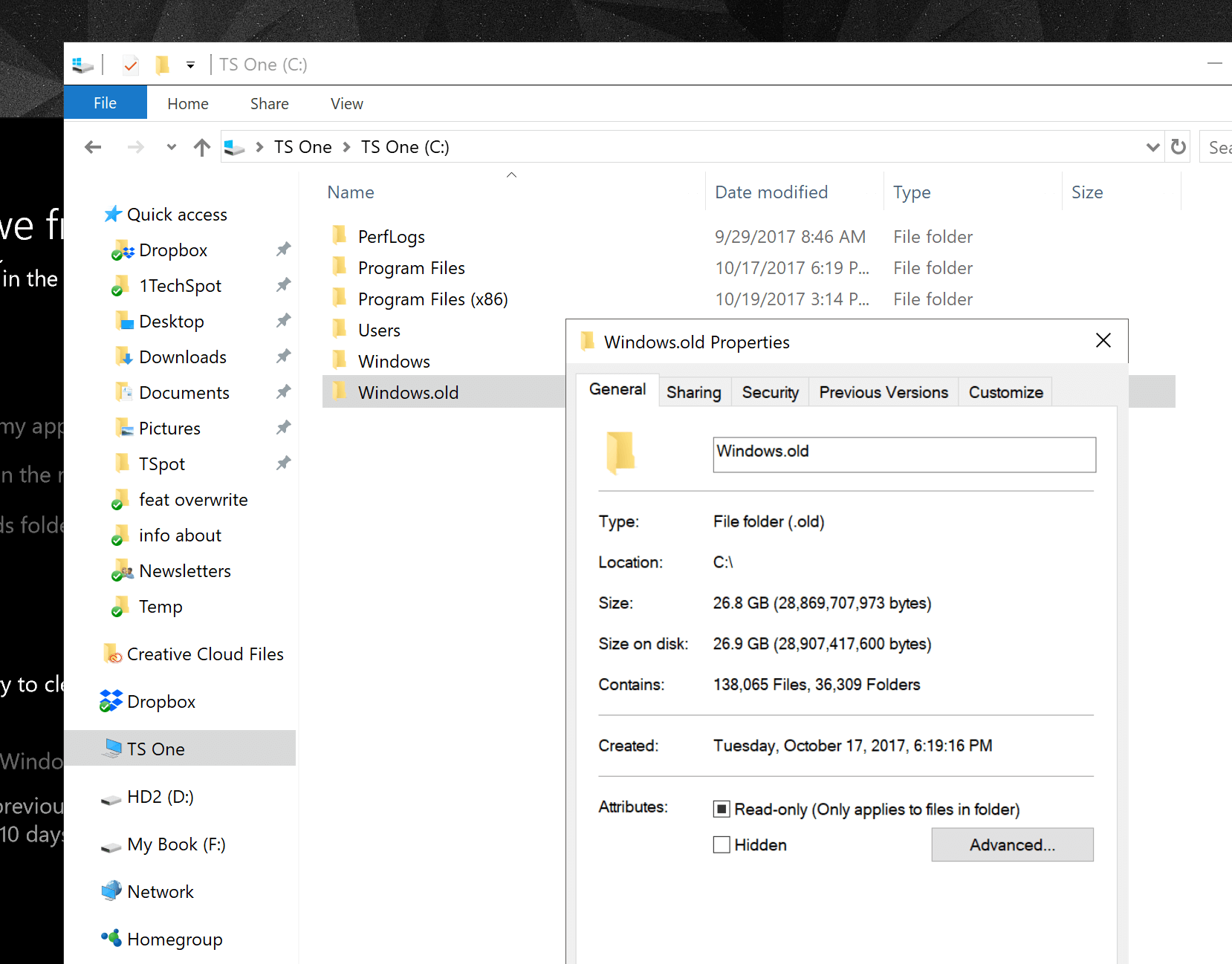
Now, something that may not be as obvious is that the big update is treated almost like a Windows upgrade. To keep on the safe side, Microsoft's install setup saves a full copy of your current Windows installation (that's the Windows.old directory right there), and while this will come handy in case something goes wrong or you need to revert back, it will also occupy several gigabytes of precious storage.
This is not new to Windows 10, but it is somewhat surprising to see a full backup performed after a mere update which in Microsoft's eyes may be more akin to Service Packs of yesteryear. If you have plenty of free space and don't mind the untidiness, you can simply ignore the folder and it should be deleted automatically 30 days after the update. If you think you may want to revert back changes, deleting this folder will take away that option from your hands as well.
But if you are strapped for storage space, you can use Windows' own tools to remove it. In fact, as part of the Fall Creators Update, Microsoft has kept adding more options to the Windows Settings which is slowly becoming a de-facto, more user friendly version of the full Control Panel. A new option in Settings called "Storage sense" is meant to help you reduce clutter and save storage space. It also allows manual runs for deleting temporary files and removing the Windows.old folder with a few clicks. Here's how you do it:

For Windows 10 Fall Creators Update and later

Step 1. Go to Settings, then choose System.
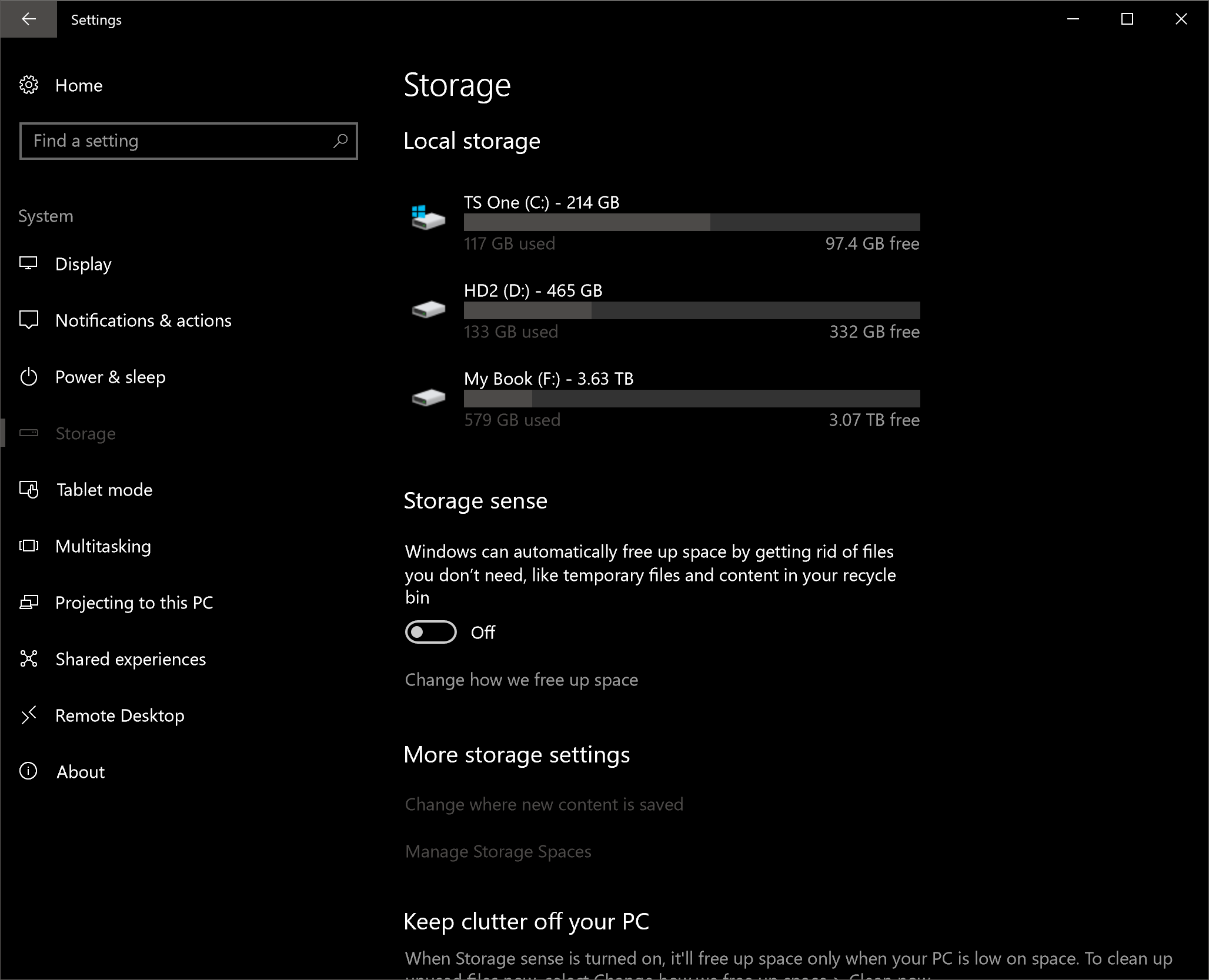
Step 2. From the left side menu, choose Storage.
In the section 'Storage sense' click where it says "Change how we free up space"
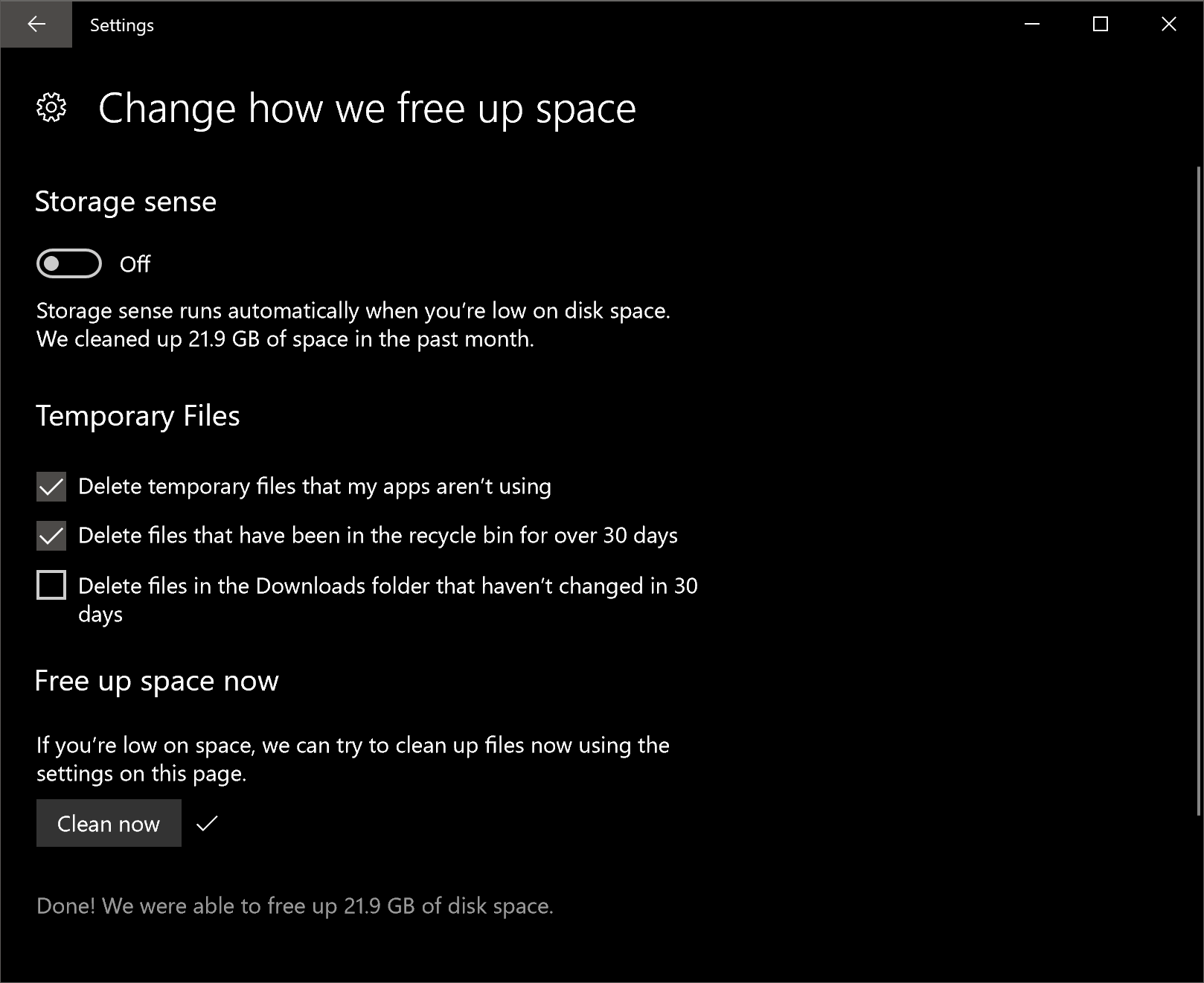
Step 3. Under "Free up space now," you can select the option to delete the previous installation of Windows 10.
Then click on the button "Clean now."
Step 4. Wait for Windows to gather the files and delete them. Afterwards it will show a message when it's done.
On my 256GB SSD, I was able to free up almost 22GB of space.
Step 5. Storage sense is a new OS feature that is disabled by default, but in this section you will learn what it does and how it might make be good for you to enable it to delete temporary files, empty the recycle bin after a certain period of time, or even files in the Downloads folder. We'll leave that decision up to you.

Alternative Way of Removal (works in previous Windows versions)

If you try to delete the Windows.old directory using File Explorer, the OS will prevent you from doing so as they are considered system files. You could bypass these after meddling with permissions settings, but there's no need to do that...
Step 1. Go to Start and type 'Disk Cleanup'.
Step 2. Open Disk Cleanup and select your main system drive.
The tool will scan your drive for unnecessary files and old cached data. However the Windows.old directory won't be accounted for.
Step 3. Select the option "Clean up system files" near the bottom of the window. Select your main drive again and the scan process will be repeated.
Step 4. The result of the scan will display different types of data, from Recycle Bin files to temporary internet cache. This time around, "Temporary Windows installation files" will be there, accounting from as little as 9GB to as much as 25GB, or more.
Step 5. Select all the files you want to remove, including the Windows installation files. Click OK. Then confirm the subsequent prompts.
If you are using a modestly sized SSD, you'll appreciate gaining the extra space back.

Saturday, October 21, 2017

বিদ্যুৎ গতিতে কম্পিউটার চালনা কারতে চাইলে দেখুন


আজ আমি আপনাদের কম্পিউটার এর “command Prompt” এই কিছু দরকারি কমান্ড দিব। আপনারা অনেকই হয়তো যানেন, আবার অনেক এ হয়েত যানেন না। যারা যানেন না এই পোস্ট তাদের জন্য।
কম্পিউটার এর দ্রুত চালনা করার জন্য আপনি এই অপশন টি ব্যাবহার করতে পারেন।
cmd – Command Prompt অপশনটি চালু করার জন্য। 

Sunday, October 15, 2017

বায়োস (BIOS )কি? আমরা কতটুকু জানি --

 
বায়োস হলো বেসিক ইনপুট আউ্টপুট সিস্টেম (Basic Input Output System) এর সংক্ষিপ্ত । বায়োস মূলতঃ একটি রম চীপের ফার্মওয়্যার যাতে কম্পিউটার বুট হওয়ার জন্য নির্দেশনাগুলো দেওয়া থাকে। এটি মূলতঃ একটি চীপ আকারে মাদারবোর্ডের সাথে লাগানো থাকে। সফটওয়্যারটি মাদারবোর্ড নির্মাতা প্রতিষ্ঠান প্রদান করে থাকে। এবং এটি সাধারনত EEPROM.


কি কাজ করে? - 


  • কম্পিউটার চালু হওয়ার সাথে সাথেই রম থেকে এই সফটওয়্যারটি চালু হয়ে যায়। এবং কম্পিউটার কম্পোনেন্ট লিস্ট তৈরী এবং সাধারন চেকিং গুলো করে থাকে।
  • একাধিক ডিস্ক ড্রাইভ এর মধ্য থেকে কোনটি থেকে অপারেটিং সিস্টেম চালু হবে তা নির্ধারণ করে দেওয়া যায় এবং সেটি থেকে বুট হয়।
  • এছাড়া বায়োস থেকে বিভিন্ন পোর্টগুলো বন্ধ বা খোলা রাখা যায়। চাইলে USB পোর্ট বন্ধ করে দেওয়া যাবে।
  • বায়োসেই মূলতঃ সিস্টেম সময়ের ঘড়িটি থাকে। কম্পিউটারে আমরা যে ঘড়িটি দেখি সেটি মূলতঃ সেই ঘড়িই। কম্পিউটার বন্ধ হলেও বায়োস ঘড়িটি চলতে থাকে। CMOS ব্যাটারীর মাধ্যমে এই ঘড়িটি চালে হয়।
  • বায়োস কম্পিউটারের বিভিন্ন সমস্যায় আপনাকে ডিসপ্লে এবং সিস্টেম স্পিকারের মাধ্যমে জানিয়ে দিবে। যেমন- কম্পিউটার চালু হওয়ার জন্য প্রয়োজনীয় অপারেটিং সিস্টেম না পেলে Boot Failure মেসেজ দিবে। বা র‌্যাম না থাকলেও স্পিকারের মাধ্যমে বিপ দিবে।

পুরাতন পেনড্রাইভের গতি বাড়াতে চান

 
বর্তমানে পেনড্রাইভ ব্যবহার করেন না এমন কম সংখ্যক মানুষ আছে। অনেক সময় দেখা যায় আপনার একটি দরকারি কাজে আপনার কোন বন্ধুর কম্পিউটার থেকে আপনার কিছু প্রয়োজনীয় ডাটা আনবেন কিন্তু আপনার পেনড্রাইভ ভাল গতিতে কাজ করছে না। তখন মেজাজ খারাপ হয়ে যায়। কি করবেন? আগে আপনাকে জানতে হবে পেনড্রাইভ কেন ভাল গতিতে কাজ করছে না, তারপর আপনি একটা ব্যবস্থা নিতে পারবেন।
গতি কমার কারন:
১)পেনড্রাইভ যত ব্যবহার করা হবে তত পুরোনো হবে, যার ফলে গতি তত কমতে থাকে।
২) কোন ধরনের ফাইল পাঠানো হচ্ছে সেটার বিবেচনায় গতি কমে। আবার গান, ভিডিও বা ডকুমেন্টস ফাইল দ্রুত যায়। কিন্তু এক ফোল্ডারে ছোট ছোট অনেক ফাইল থাকলে বা অ্যাপ্লিকেশন ফাইল ধীরে যায়।
৩) আবার কম্পিউটারের ইউএসবি পোর্ট এর ওপর নির্ভর করে পেনড্রাইভের গতি।
গতি বাড়াবেন যেভাবে:
প্রথমে আপনার কম্পিউটার অন করে ইউএসবি পোর্টে পেনড্রাইভে লাগিয়ে নিন। এবার পেনড্রাইভের রাইট বাঁটনে ক্লিক করে Format এ ক্লিক করুন। File system থেকে NTFS নির্বাচন করুন। Format option এর Quick Formatএ থাকা টিক চিহ্ন তুলে দিন। Start-এ ক্লিক করে কিছুক্ষণ অপেক্ষা করুন। এভাবে পেনড্রাইভ ফরম্যাট করতে সময় বেশি নিতে পারে। কিন্তু আপনার পেনড্রাইভের গতি আগের থেকে বাড়বে।
ডিস্কে সমস্যা: কম্পিউটারের হার্ডড্রাইভের মতো পেনড্রাইভের ডিস্কে সমস্যা থাকলে তথ্য স্থানান্তরে ঝামেলা হতে পারে। যদি ডিস্কের সমস্যাকে স্ক্যান করে নেওয়া যায়, তবে তথ্য স্থানান্তর দ্রুত হবে। এ জন্য পেনড্রাইভে ডান ক্লিক করে Properties থেকে Tools ট্যাবে ক্লিক করুন। Check now বোতামে ক্লিক করুন। Automatically fix file system errors এবং Scan for and attempt recovery of bad sectors এর মধ্যে টিক চিহ্ন দিয়ে Start চাপুন। এই কাজটি সম্পন্ন হতেও সময় বেশি নেবে। কিন্তু আপনার পেনড্রাইভের গতি আগের থেকে অনেক বৃদ্ধি পাবে।
ঘন ঘন পেনড্রাইভ ফরম্যাট করলে সেই পেনড্রাইভ ভালোভাবে কাজ নাও করতে পারে।

Saturday, October 14, 2017

আপনার ডেস্কটপ হতে পারে লাইভ ওয়ালপেপার

 
ডেস্কটপকে সাজানোর জন্য অনেক রকম সফটওয়্যার পাওয়া যায়।  তবে এখন আপনাদের কে যা শেখাব তা অন্য সবগুলোর চাইতে ভিন্ন।


 আপনার ডেস্কটপটা হয়ে যাবে সমুদ্রের তলদেশ যেখানে বিভিন্ন সামুদ্রিক মাছের চলাফেরা থাকবে। এক কথায় আপনার ডেস্কটপটি হয়ে যাবে জীবন্ত।


এই কাজে দুটো সফটওয়্যার ব্যবহার করা হয়েছে। 

 Desktop Icon Toy
 Living 3D Dolphins Animated Wallpaper


ডাউনলোড লিঙ্ক ঃ এখানে  
ডাউনলোড হয়ে গেলে প্রথমে  প্রোগ্রামটি সেটাপ করুন। সেটাপ একদম সোজা। দেখবেন আপনার ডেস্কটপে বিভিন্ন সামুদ্রিক মাছের আনাগোনা শুরু হয়ে গেছে।


তবে আরো একটু কাজ বাকি আছে। তাই এবার DesktopIconToy সেটাপ করুন। এটার সেটাপ ও খুবই সহজ। এবার Desktop Icon Toy চালু করুন। বাম পাশের ট্রি থেকে Hiding এ ক্লিক করুন। ডানপাশে Icon Hiding ট্যাবে Always hide icons এ টিক চিহ্ন দিন। Show icons by clicking desktop এ 5 seconds সিলেক্ট করুন। Text Hiding ট্যাবে সবগুলো টিক চিহ্ন তুলে দিন। বাম পাশের ট্রি থেকে Tray icon এ ক্লিক করুন। ডানপাশে Display options dialog সিলেক্ট করে OK বাটনে ক্লিক করুন। 

কাজ শেষ।   দেখুন আপনার ডেস্কটপ হয়ে গেছে সমুদ্রের তলদেশ।

ব্লক করুন আপনার অপছন্দের ওয়েবসাইট কোন সফটওয়্যার ছাড়াই

 
আমাদের এই ইন্টারনেট-এর জগতে অনেক ওয়েবসাইট  আছে যেগুলোর মধ্যে এমন কিছু ওয়েবসাইট আছে যেগুলো খুব খারাপ এবং এই ওয়েবসাইট গুলো বাচ্চাদের পক্ষে বিশেষ করে আরও খারাপ। তাই এই সাইট গুলো ব্লক করা আমাদের পক্ষে বিশেষ দরকার। সেজন্য আমরা নানা ধরনের সফটওয়্যার ব্যবহার করে থাকি এবং আনেক সময় এগুলো আমাদের প্রয়োজন মত  কাজ করে না। আর সেই জন্য আপনি আপনার ঐ অপছন্দের সাইট গুলো ব্লক করতে পারছেন না। 


কিন্তু আমরা ওই সাইট গুলো কোনও সফটওয়্যার ছাড়াই ব্লক করতে পারি।

ব্লক করার জন্য 
প্রথমে C ড্রাইভ এ যান 
এরপর windows > system32 > drivers > etc > ফোল্ডার এ যান


সেখানে “hosts” নামে একটা ফাইল দেখতে পাবেন, এটা প্রথমে cut  করে Desktop এ paste করুন, এবার ফাইল –টির ওপরে রাইট ক্লিক করে edit এ ক্লিক করুন এটি Notepad এ খুলুন


এবার যে সাইট গুলো ব্লক করতে চান সেগুলো
# 127.0.01       localhost
# ::1                  localhost
এর নিচে এভাবে লেখুনঃ


এবার “hosts” ফাইল টি save করুন এবার ফাইলটি desktop থেকে cut করে যেখানে ছিল মানে c ড্রাইভ এ যান এরপর windows > system32 > drivers > etc > ফোল্ডার এ যান আর paste করে দিন।


ব্লক করা ওয়েবসাইট আনব্লক করবেন যেভাবেঃ
এবার যদি আপনার কম্পিউটারে কোনও সাইট ব্লক করা থাকে তা আপনি ওখানে দেখতে পারবেন, শুধু ওটা Delete করে দিন তাহলেই সাইটটি আনব্লক হয়ে যাবে।

সাইবার জগতে সচেতনতাই হোক আপনার প্রধান অস্ত্র।
যদি আর্টিকেলটি উপকারী মনে হয়ে থাকে তাহলে সবার নিকট তথ্যগুলো ছড়িয়ে দিতে ভূলবেন না। 

কম্পিউটার কীবোর্ড এর ফাংশন কীভাবে আমাদের সাহায্য করে

 
কম্পিউটার কী বোর্ডে বেশ কয়েক প্রকারের কী আছে।তার মধ্যে এক প্রকার হলো ফাংশন কী। যার অবস্থান কী বোর্ডের একদম উপরে।


ফাংশন কী সম্পর্কে বিস্তারিত দেওয়া হল 
F1
এই ফাংশন কি উইন্ডোজের সব জায়গায় হেল্প মেনু হিসেবে কাজ করে থাকে। আপনি যদি কোনো প্রোগ্রামে কাজ করতে গিয়ে হঠাৎ কোনো অংশের কাজ না পারেন বা কোনো সাহায্যের প্রয়োজন পড়ে, তাহলে F1 চাপলে সেই প্রোগ্রামের সাহায্যে পর্দায় চালু হয়ে যাবে। হেল্প দেখে সেই বিষয় শিখে নিতে পারবেন। SHIFT + F1 চাপলে সংবেদনশীল সাহায্য সেবা বিন্যাস আকারে প্রকাশ পাবে। CTRL + ALT + F1 চাপলে মাইক্রোসফট সিস্টেম তথ্য দেখা যাবে।
F2
এটি ব্যবহার করে যেকোনো ফাইল, ফোল্ডারের নাম বদলানো (রিনেম) যায়। যেকোনো ফোল্ডার নির্বাচন করে F2 চাপলে সেই ফোল্ডারের নামবদলের সুযোগ পাবেন। ওয়ার্ডে এই ফাংশন কির কিছু উল্লেখযোগ্য ব্যবহার রয়েছে। Alt + Ctrl + F2 চাপলে পুরোনো ডকুমেন্ট ফাইল খোলা যাবে। Ctrl + F2 চেপে প্রিন্ট নমুনা (প্রিভিউ) দেখা যাবে। ALT + SHIFT + F2 চাপলে ফাইল সেভ করা যাবে। SHIFT + F2 চেপে লেখা কপি করা যাবে। F2 কি চেপে কোনো কোনো মাদারবোর্ডের বায়োস সেটাপে ঢোকা যায়।
F3
কম্পিউটারে কাজ করার সময় কোনো তথ্য খুঁজে নিতে হলে F3 চাপতে হবে। এমএস-ডসের নির্দেশনা আবার দেখানোর কাজে F3 ব্যবহার হয়। মাইক্রোসফট ওয়ার্ডে লেখা নির্বাচন করে Shift + F3 কি চাপলে নির্বাচিত অংশের লেখা ছোট হাতের থেকে বড় হাতের লেখায় পরিণত হবে।
F4
ওয়েবসাইট দেখার সফটওয়্যার ইন্টারনেট এক্সপ্লোরার চালু করে F4 চাপলে ওয়েব ঠিকানা লেখার জায়গায় হিস্ট্রি (সাম্প্রতিক সময়ে দেখা ওয়েবসাইটের তালিকা) দেখাবে। ALT + F4 চাপলে উইন্ডোজে চালু থাকা যেকোনো প্রোগ্রাম বন্ধ করা যাবে। মাইক্রোসফট ওয়ার্ডে F4 কি চাপলে সর্বশেষ কাজ পুনরায় হবে (আনডু)। SHIFT + F4 চাপলে Find or Go To কাজ করবে। CTRL + F4 চাপলে চালু থাকা ডকুমেন্টসের উইন্ডো বন্ধ হবে।
F5
এটি চাপলে চালু থাকা উইন্ডোজ রিফ্রেশ হবে। ইন্টারনেট দেখার সফটওয়্যারে F5 চাপলে ওয়েবসাইটের ওই পাতা আবার আসবে (লোড হবে)। পাওয়ার পয়েন্টে F5 চেপে স্লাইডশো দেখা যায়। ওয়ার্ডে F5 কি চাপলে Find and replace window চালু হবে। SHIFT + F5 চেপে আগের রিভিশনে ফিরে যাওয়া যায়। CTRL + SHIFT + F5 চাপলে Bookmarks সম্পাদন করা যাবে। ALT + F5 চাপলে ওয়ার্ড প্রোগ্রাম বন্ধ হবে।
F6
এই কি চাপলে কারসর ইন্টারনেট ব্রাউজারের ঠিকানা লেখার জায়গায় (অ্যাড্রেস বার) চলে যাবে। মাইক্রোসফট ওয়ার্ডে CTRL + F6 কি চাপলে চালু থাকা সব ডকুমেন্টকে পর্যায়ক্রমে দেখাবে। Ctrl + Shift + F6 চাপলে আরেকটি ওয়ার্ড ডকুমেন্ট চালু হবে।
F7
উইন্ডোজে এই কির খুব বেশি কাজ নেই। তবে মাইক্রোসফট ওয়ার্ডে SHIFT + F7 কি চাপলে এর অভিধান থেকে সমার্থক শব্দ খুঁজে নেওয়া যাবে।
F8
উইন্ডোজ চালু হওয়ার সময় এই কি চাপলে উইন্ডোজ সেফ মুডে কাজ শুরু করবে। ওয়ার্ডে Shift + F8 চাপলে নির্বাচিত অংশকে সংকোচন করা যায়। ALT + F8 চাপলে ম্যাক্রো চালু হবে।
F9
এটি চাপলে উইন্ডোজ মিডিয়া প্লেয়ারের আওয়াজ (ভলিউম) বাড়ানো যায়। ওয়ার্ডে CTRL + F9 কি চাপলে ফাঁকা ক্ষেত্র তৈরি হবে।
F10
এটি চাপলে উইন্ডোজ মিডিয়া প্লেয়ারের ভলিউম কমানো যায়। F10 চাপলে অধিকাংশ প্রোগ্রামের মেনু বার দেখায়। যেকোনো ফোল্ডার নির্বাচন করে Shift + F10 চাপলে শর্টকাট মেনু দেখাবে।
F11
যেকোনো ইন্টারনেট ওয়েব ব্রাউজারে F11 চাপলে সেটি পর্দাজুড়ে (ফুলস্ক্রিন) দেখাবে। মাইক্রোসফট এক্সেলে Shift + F11 চাপলে নতুন স্প্রেডশিট খোলা যাবে। CTRL + F11 চাপলে নতুন ম্যাক্রো ওয়ার্ডবুকে যোগ হবে।
F12
অভ্র বাংলা কি-বোর্ড বাংলা/ইংরেজি লেখা যাবে F12 কি চেপে। মাইক্রোসফট ওয়ার্ডে Ctrl + Shift + F12 কি চেপে যেকোনো ডকুমেন্টস প্রিন্ট করা যাবে। Shift + F12 কি চাপলে ওয়ার্ড ডকুমেন্ট সেভ করা যাবে।

ইন্টারনেট ব্যবহার করেন ,জেনে নিন - Internet সম্পর্কে কিছু অজানা তথ্য!!

 
আমরা সবাই  কম বেশী  ইন্টারনেট ব্যবহার করি কিন্তু ইন্টারনেট সম্পর্কিত অনেক তথ্যই আমাদের অজানা থেকে আছে  এবং কেউ একজন প্রশ্ন করলে উত্তর দিতে পারি না


আজকে আমরা এই অজানা তথ্যগুলোকে সহজেই জেনে নেই।

১। প্রশ্নঃ বিশ্বে ইন্টারনের চালু হয় কখন ?
উত্তরঃ ১৯৬৯ সালে।

২। প্রশ্নঃ বাংলাদেশে ইন্টারনের চালু হয় কখন ?
উত্তরঃ ১৯৯৬ সালে।

৩। প্রশ্নঃ ইন্টারনেটের জনক কে ?
উত্তরঃ ভিনটন জি কার্ফ ।

৪। প্রশ্নঃ WWW এর অর্থ কি ?
উত্তরঃ World Wide Web.

৫। প্রশ্নঃ WWW এর জনক কে ?
উত্তরঃ টিম বার্নাস লি ।

৬। প্রশ্নঃ ই-মেইল এর জনক কে ?
উত্তরঃ রে টমলি সন।

৭। প্রশ্নঃ ইন্টারনেট সার্চইঞ্জিনের জনক কে?
উত্তরঃ এলান এমটাজ ।

৮। প্রশ্নঃ Internet Corporation For Assiged Names And Number – ICANN এর প্রতিষ্টা কবে?
উত্তরঃ ১৮ সেপ্টেম্বর ১৯৮৮ সালে ( সদর দপ্তর ক্যালিফোর্নিয় )

৯। প্রশ্নঃ ইন্টারনেট জগতের প্রথম ডোমেইনের নাম কি ?
উত্তরঃ ডট কম ।

১০। প্রশ্নঃ কম্পিউটার নির্মাতা প্রতিষ্টান সিম্বোলিকস ইন্টারনেট জগতের প্রথম ডোমেইন ডট কম রেজিস্ট্রেশন করে কবে ?
উত্তরঃ ১৫ মার্চ ১৯৮৫ সালে ।

১১। প্রশ্নঃ ইন্টারনেট ব্যাবহারকারী শীর্ষদেশ কোনটি ?
উত্তরঃ প্রথম-চীন, দ্বিতীয় যুক্তরাষ্ট্র

১২। প্রশ্নঃ বহু জনপ্রিয় ওয়েব ব্রাউজার ( Web Browser ) কি কি?
উত্তরঃ Opera, Mozilla, Internet Explorer, Rock Melt, Google Chromr.

১৩। প্রশ্নঃ বিখ্যাত সার্চ ইঞ্জিন Google এর প্রতিষ্টাতা কে ?
উত্তরঃ সার্জে এম বেরিন ওলেরি পেজ।

১৪। প্রশ্নঃ জনপ্রিয় সামাজিক নেটওর্য়াকিং সাইট কি কি?
উত্তরঃ Twitter, Facebook, Diaspora, MySpace, Orkut.

১৫। প্রশ্নঃ জনপ্রিয় সামাজিক নেটওর্য়াকিং সাইট টুইটারের কবে প্রতিষ্টিত হয় ?
উত্তরঃ ২০০৬ সালে।

১৬। প্রশ্নঃ টুইটারের প্রতিষ্টাতা কে?
উত্তরঃ জ্যাক উর্সে , ইভান উইলিয়াম, বিজ স্টোর্ন ।

১৭। প্রশ্নঃ ফেসবুকের প্রতিষ্টাতা কে ?
উত্তরঃ মার্ক জুকারবার্গ, ক্রিস হেগস, ডাসটিন মোক্রোভিজ, এডুয়ার্জে সাভেরিনা

১৮। প্রশ্নঃ জনপ্রিয় সামাজিক নেটওর্য়াকিং সাইট ফেসবুকের কবে প্রতিষ্টিত হয় ?
উত্তরঃ ২০০৪ সালে ।

১৯। প্রশ্নঃ ইন্টারনেটের মাধ্যমে প্রদত্ত চিকিৎসা পদ্ধিতিকে কি বলে ?
উত্তরঃ টেলি মেডিসিন ।

২০। প্রশ্নঃ উইকিপিডিয়া কি ?
উত্তরঃ অনলাইনভিত্তিক ফ্রি বিশ্বকোষ ।

২১। প্রশ্নঃ উইকিপিডিয়া কে প্রতিষ্টা করেন ?
উত্তরঃ জিমি ওয়েলস (যুক্তরাষ্ট)

২২। প্রশ্নঃ উইকিপিডিয়া কবে প্রতিষ্টা করেন?
উত্তরঃ ২০০১ সালে ।

২৩। প্রশ্নঃ উইকিপিডিয়া ফাউন্ডেশন কি ?
উত্তরঃ অনলাইনভিত্তিক বিশ্বকোশ উইকিপিডিয়ার মালিক প্রতিষ্টান ?

২৪। প্রশ্নঃ উইকিলিকস (Wikileaks) কি?
উত্তরঃ সুইডেন ভিত্তিক আন্তর্জিক সংস্থা ।

২৫। প্রশ্নঃ উইকিলিকস (Wikileaks) এর কাজ কি?
উত্তরঃ এর কাজ বিশ্বের বিভিন্ন ক্ষেত্রের গুরুত্ব পূর্ন এমন একটি গোপন সংবাদ সংগ্রহ করে প্রকাশ করা ।

২৬। প্রশ্নঃ উইকিলিকস (Wikileaks) কে প্রতিষ্টা করেন ?
উত্তরঃ জুলিয়ান আসেঞ্জ ( অস্ট্রেলিয়া )

২৭। প্রশ্নঃ বিশ্বে প্রথম ইন্টারনেট নেটওয়ার্কিংয়ের নাম কি ?
উত্তরঃ ARPANET ( Advanced Research Projects Agency Network)

২৮। প্রশ্নঃ ফ্লিকার কি ?
উত্তরঃ ছবি শেয়ারিং সাইট Flickr.

২৯। প্রশ্নঃ ইউটউব কি ?
উত্তরঃ ভিডিও শেয়ারিং সাইট YouTube.

৩০। প্রশ্নঃ YouTube এর প্রতিষ্টাতা কে ?
উত্তরঃ স্টিভ চ্যান জাভেদ করিম ।

৩১। প্রশ্নঃ স্প্যাম কি ?
উত্তরঃ অনাকাঙ্কিত ই-মেইল।
৩২। প্রশ্নঃ কম্পিউটার মাউসের জনক কে ?
উত্তরঃ ডগলাস এঙ্গেলবার্ট।

৩৩। প্রশ্নঃ আধুনিক কম্পিউটারের জনক কে?
উত্তরঃ চালর্স ব্যাবেজ
৩৩। প্রশ্নঃ FACEBOOK -এর সদর দপ্তর কোথায়?
উঃ California
৩৪। প্রঃ Google কবে প্রতিষ্ঠা করা হয়?
উঃ ১৯৯৮ খ্রিঃ
৩৫। প্রঃ 3g সেবা সর্বপ্রথম কখন চালু হয়?
উঃ ২০০১ খ্রিঃ
৩৫। প্রঃ 4g এর প্রকৃত bandwidth কত?
উঃ 10MBps
৩৬। প্রঃ ABC কি?
উঃ ১ম ইলেকট্রনিক কম্পিউটার
৩৭। প্রঃ HTML মানে কি?
উঃ Hype Text Markup Language
৩৮। প্রঃ PC-তে সর্বপ্রথম operating system,ব্যবহার করা হয় কবে?
উঃ ১৯৭১ খ্রিঃ
৩৯। প্রঃ Printer কি ধরনের device?
উঃ Output
৪০। প্রঃ ROM এর পূর্ণ রূপ কি?
উঃ Read Only Memory
৪১। প্রঃ ইনফরমেশন বা তথ্যের ক্ষুদ্রতম একক কি?
উঃ ডাটা
৪২। প্রঃ কম্পিউটারের আবিষ্কারক কে?
উঃ হাওয়ার্ড আইকন
৪৩। প্রঃ কম্পিউটারের DPT এর পূর্ণ রূপ কি?
উঃ Dual Port Transreceiuer
৪৪। প্রশ্ন-৩. কে এবং কবে মাইক্রোপ্রসেসর তৈরি করেন?
উত্তর: ড. টেড হফ ১৯৭১ সালে (প্রথম মাইক্রোপ্রসেসর ইন্টেল- ৪০০৪) মাইক্রোপ্রসেসর তৈরিকরেন।

৪৫। প্রশ্ন-৪. মাইক্রোকম্পিউটারের জনক কে?কেন তাকে মাইক্রোকম্পিউটারের জনক বলা হয়?
উত্তর: তড়িৎ প্রকৌশলী এইচ এডওয়ার্ড রবার্টসকে মাইক্রোকম্পিউটারের জনক বলা হয়। তিনি ১৯৭৫ সালে অলটেয়ার-৮৮০ নামে প্রথম মাইক্রোকম্পিউটারতৈরি করেন। এজন্য তড়িৎ প্রকৌশলী এইচ এডওয়ার্ড রবার্টসকেমাইক্রোকম্পিউটারের জনক বলা হয়।

৪৬। প্রশ্ন-৫. আই.বি.এম (ইন্টারন্যাশনাল বিজনেস মেসিন) পিসি তৈরি হয় কবে?
উত্তর: ১৯৮১ সালের ১২ আগস্ট থেকে বের হয় পার্সোনাল কম্পিউটার।

৪৭। Google : আবিস্কার হয়
উত্তর: Sept 4, 1998.

৪৮। Facebook : আবিস্কার হয়
উত্তর: Feb 4,2004.

৪৯। YouTube : আবিস্কার হয়
উত্তর: Feb 14, 2005.

৫০। Yahoo! : আবিস্কার হয়
উত্তর: March 1994.

৫১। Baidu : আবিস্কার হয়
উত্তর: Jan 1, 2000.

৫২। Wikipedia : আবিস্কার হয়
উত্তর: Jan 15, 2001.

৫৩। Windows Live : আবিস্কার হয়
উত্তর: Nov 1, 2005.

৫৪। Amazon : আবিস্কার হয়
উত্তর: 1994.

৫৫। Tencent QQ : আবিস্কার হয়
উত্তর: February 1999.

৫৬। Twitter : আবিস্কার হয়
উত্তর: March 21, 2006.


আশা করি উপরের তথ্যগুলি সবার কাজে লাগবে।
Join Our Newsletter